대용량 파일 전송, 어떤 방법으로 해야 할까요? 업무를 하다 보면 메일이나 메신저로 보내기에는 용량이 너무 큰 파일을 전달해야 할 때가 있습니다. 파일을 압축하거나 여러 개로 나눠 보내는 방법도 있지만 보내는 사람과 받는 사람 모두 번거롭죠. 특히 대용량 파일을 자주 주고받는 업무라면 보다 효율적인 전송 방법이 필요합니다.
대용량 파일 전송에는 메일의 대용량 첨부 기능부터 무료 파일 전송 사이트, 클라우드 링크까지 다양한 방법이 있습니다. 서비스마다 전송 용량과 보관 기간, 보안 기능이 다르기 때문에 사용 목적에 맞게 선택하는 것이 중요합니다. 이번 글에서는 대용량 파일 전송 방법 5가지와 10GB·100GB 파일을 보내는 방법, 업무용 파일 공유 시 확인해야 할 사항을 알아보겠습니다.
대용량 파일 전송 방법 5가지와 방법별 용량 한도
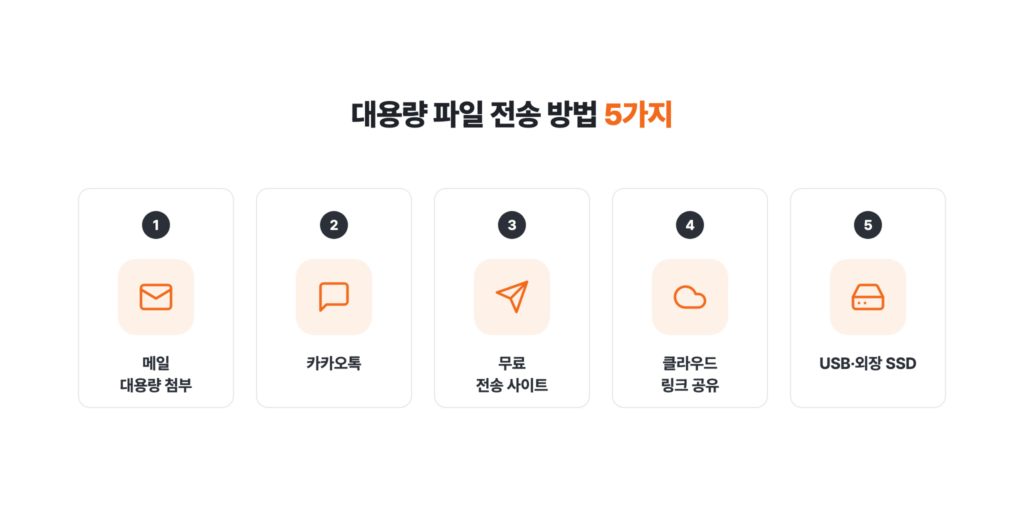
대용량 파일은 메일 대용량 첨부, 카카오톡, 무료 전송 사이트, 클라우드 링크, USB·외장 SSD로 보낼 수 있습니다. 방법별로 한 번에 보낼 수 있는 용량은 다음과 같습니다.
| 전송 방법 | 한 번에 보낼 수 있는 용량 | 추천 용도 |
|---|---|---|
| 메일 | 일반 첨부 10~35MB, 대용량 첨부 최대 2GB(네이버) | 수십 MB~수백 MB 문서 |
| 카카오톡 | 1회 300MB(톡클라우드 구독 시 멀티미디어 1GB) | 가벼운 사진·영상 |
| 무료 전송 사이트 | Send Anywhere 링크 10GB 등 | 한 번 보내고 끝나는 파일 |
| 클라우드 링크 | 구글 드라이브 파일당 5TB, 원드라이브 250GB | 여러 사람이 오래 보는 파일 |
| USB·외장 SSD | 저장장치 용량만큼 | 수백 GB 파일 |
※ 2026년 11월 각 서비스 공식 안내 기준입니다. 클라우드는 파일 하나의 업로드 한도이며, 요금제와 회사 설정에 따라 달라집니다.
1️⃣ 메일 대용량 첨부: 지메일·아웃룩·네이버 메일
메일은 상대방의 메일 주소만 알면 바로 보낼 수 있어 가장 익숙한 방법이지만, 일반 첨부로 보낼 수 있는 용량은 10~35MB 수준입니다. 그보다 큰 파일은 서비스마다 클라우드 링크나 대용량 첨부 기능을 이용해 보내야 합니다.
- 지메일: 개인 계정 첨부 합계 25MB까지, 초과 시 구글 드라이브 링크로 자동 전환
- 아웃룩: Outlook.com 일반 첨부 25MB·원드라이브 링크 첨부 2GB, 회사 메일(Microsoft 365)은 기본 35MB(관리자가 변경 가능)
- 네이버 메일: 10MB가 넘는 파일은 대용량 첨부로 파일당 2GB·메일 한 통에 10개까지
‼️ 네이버 대용량 첨부는 30일 동안 100회까지만 내려받을 수 있습니다(보낸 사람의 다운로드 포함). 여러 명에게 보낼 때는 남은 횟수를 확인하세요.
2️⃣ 카톡 대용량 파일 전송: 300MB 넘는 파일은?
카카오톡은 개인적인 용도뿐 아니라 업무 자료를 주고받을 때도 많이 이용하는데요. 간단한 문서나 사진, 동영상을 빠르게 공유하기에는 편리하지만 대용량 파일을 전송하기에는 한계가 있습니다. 톡클라우드와 같은 유료 서비스를 이용하면 전송 용량을 늘릴 수 있지만, 수 GB 이상의 파일을 보내려면 다른 방법을 이용해야 합니다.

- 기본 전송 용량: PC·모바일 모두 파일당 최대 300MB
- 톡클라우드 구독 시: 멀티미디어 파일 최대 1GB(카카오톡 26.7.0 이상, 유료)
- 1GB 초과 파일: 별도의 파일 전송 서비스나 클라우드 공유 링크 이용
‼️ 카카오톡으로 받은 파일은 영구 보관되지 않습니다. 업무 자료는 채팅방에만 두지 말고 업무용 저장 공간에 옮겨 두세요.
3️⃣ 무료 대용량 파일 전송 사이트
무료 대용량 파일 전송 사이트는 파일을 올리면 다운로드 링크나 인증 번호가 바로 만들어지고, 받는 사람도 회원가입 없이 내려받을 수 있어 편리합니다. 다만 무료로 보낼 수 있는 용량과 횟수가 서비스마다 정해져 있습니다.
- Send Anywhere: 무료 공유 링크 10GB·6자리 숫자 키 전송 50GB, 링크 유지 기본 48시간
- WeTransfer: 무료 플랜 한 달 10회까지, 합계 3GB, 링크 유지 최대 3일
- Dropbox Transfer: 무료 2GB, Plus 50GB, Essentials·Business 100GB, Business Plus·Enterprise 250GB
‼️ 무료 링크는 며칠 안에 만료되니 상대가 기한 안에 내려받았는지 확인하세요.
4️⃣ 클라우드 링크로 대용량 파일 공유하기
구글 드라이브나 원드라이브는 파일을 올린 뒤 공유 링크만 보내면 돼 큰 파일도 비교적 쉽게 전달할 수 있습니다. 다만 계정에 파일 크기만큼 저장 공간이남아 있어야 합니다. 무료의 경우, 특히 저장 공간이 크지 않기 때문에 업무용으로는 적합하지 않습니다.
5️⃣ USB·외장 SSD로 직접 전달하기
USB나 외장 SSD는 인터넷 연결 없이 파일을 옮길 수 있어 수백 GB 파일을 보내거나 업로드 속도가 느린 환경에서 유용합니다. 다만 저장장치를 받는 사람에게 직접 건네야 하기 때문에 멀리 있는 거래처에 보낼 때는 시간이 더 걸립니다.
‼️ 저장장치를 잃어버리면 파일도 함께 유출될 수 있습니다. 기밀 자료는 암호를 걸고, 전달 전에 복사가 제대로 됐는지 확인하세요.
10GB·100GB 대용량 파일 전송, 어떻게 해야 할까?
10GB 대용량 파일 전송 방법
10GB 파일은 Send Anywhere와 같은 무료 파일 전송 사이트나 구글 드라이브, 클라우다이크 등의 클라우드 스토리지를 이용해 전송할 수 있습니다.
일회성 전송이라면 무료 서비스를 이용해도 충분합니다. 다만 영상이나 디자인 작업물처럼 용량이 큰 파일을 자주 주고받는다면 전송할 때마다 파일을 업로드하거나 남은 무료 용량을 확인하는 것도 번거로운 일이죠. 이 경우 파일을 보관하면서 필요할 때마다 공유 링크를 생성할 수 있는 클라우드 스토리지를 추천합니다.
100GB 대용량 파일 전송 방법
100GB 이상의 파일은 대부분의 무료 파일 전송 서비스에서 지원하는 용량을 초과합니다. 이 정도 크기라면 파일 하나의 업로드 용량에 제한이 없는 클라우드 스토리지를 이용하는 것이 좋습니다.
파일 크기가 커질수록 업로드 시간도 함께 늘어납니다. 아래 표는 특정 서비스의 속도가 아니라 사무실이나 집에서 쓰는 인터넷 회선의 업로드 속도별로 계산한 이론상 전송 시간입니다.
| 인터넷 회선 업로드 속도 | 10GB 전송 시간 | 100GB 전송 시간 |
|---|---|---|
| 50Mbps | 약 27분 | 약 4시간 27분 |
| 100Mbps | 약 13분 | 약 2시간 13분 |
| 500Mbps | 약 2분 40초 | 약 27분 |
| 1Gbps | 약 1분 20초 | 약 13분 |
※ 1GB를 1,000MB로 보고 회선 속도를 모두 쓴다고 가정해 계산한 값입니다. 실제로는 이용하는 서비스와 네트워크 환경에 따라 더 걸리고, 받는 사람이 내려받는 시간은 별도입니다.
📝 클라우다이크의 대용량 파일 업로드 속도는?
클라우다이크는 해외 클라우드 G사 대비 30% 이상 빠른 업로드 속도를 제공하며, 20GB의 대용량 파일도 약 40분 이내에 업로드할 수 있습니다.
※ 실제 업로드 속도는 네트워크 환경 및 사용 조건에 따라 달라질 수 있습니다.
자동차 제조 기업 르노코리아도 클라우다이크로 대용량 파일을 공유하고 있습니다.
“클라우다이크를 사용하면서 24GB에 달하는 대용량 파일도 나누지 않고 한 번에 올리고 공유할 수 있어 정말 편리했어요. 특히 회사 내부망에서 외부로 파일을 보낼 때도 속도 저하 없이 꾸준한 성능을 보여준 점이 아주 인상 깊었답니다.”
업무용 대용량 파일 공유, 무료 전송 사이트로 충분할까?
개인적으로 파일을 주고받을 때는 전송 용량과 비용만으로 서비스를 선택해도 큰 문제가 없지만, 업무용 파일이라면 보안과 관리 측면도 고려해야 합니다. 특히 고객 개인정보나 기업의 기술 자료, 계약서 등 외부 유출에 주의해야 하는 자료를 공유할 때는 다음 네 가지를 확인해 보세요.
- 공유 링크 보안: 비밀번호·사용자 인증·만료일 설정 기능
- 접근 권한 관리: 공유 대상 지정 및 협업 종료 후 접근 권한 회수
- 파일 이용 기록: 파일 열람·다운로드 이력 확인
- 원본 파일 관리: 공유 링크 만료와 관계없이 회사의 저장 공간에 원본 보관
건설장비 기업 썬타워의 대용량 파일 공유 사례
실제로 건설장비 운영 기업 썬타워도 이메일의 용량 제한 때문에 계획서와 캐드(CAD) 도면을 압축해 공유하고, 자료를 받을 때마다 다운로드와 압축 해제를 반복해야 했습니다. 클라우다이크 도입 후에는 현장별 폴더에 자료를 올려 바로 공유하고, 폴더별 접근 권한을 설정해 필요한 사람만 열람할 수 있도록 관리하고 있습니다. 또한 미리보기 기능을 통해 별도의 캐드 프로그램이나 뷰어 없이도 도면을 바로 확인할 수 있어 자료 검토가 한결 수월해졌습니다
업로드 용량 제한 없는 대용량 파일 공유, 클라우다이크로 시작해 보세요
클라우다이크는 파일당 업로드 용량 제한 없이(Standard 이상 요금제) 대용량 파일을 공유할 수 있는 기업용 클라우드 스토리지입니다. 해외 클라우드 G사 대비 30% 빠른 업로드 속도로 대용량 파일 전송에 걸리는 시간을 줄일 수 있으며, PC·모바일·태블릿 등 다양한 기기에서 업무 자료를 확인하고 공유할 수 있습니다.
메일이나 메신저의 용량 제한으로 불편을 겪고 있다면 클라우다이크 15일 무료체험으로 보다 편리한 대용량 파일 공유 환경을 경험해 보세요.
※ 무료체험에서는 파일당 최대 2GB까지 업로드할 수 있습니다.
자주 묻는 질문
Q. 4GB 넘는 파일이 USB로 옮겨지지 않는 이유는 무엇인가요?
USB가 FAT32 형식으로 포맷돼 있으면 4GB를 넘는 파일 하나를 저장할 수 없습니다. exFAT이나 NTFS 형식으로 다시 포맷하면 저장할 수 있지만, 포맷하면 USB에 있던 데이터가 모두 지워지니 먼저 백업해 두세요. 포맷이 어렵다면 클라우드에 올려 링크로 보내는 방법도 있습니다.
Q. 대용량 파일을 링크로 보내려면 어떻게 하나요?
클라우드나 전송 서비스에 파일을 올린 뒤 파일 공유 링크를 만들어 메일이나 메신저로 보내면 됩니다. 링크 권한을 ‘링크가 있는 모든 사용자’로 열어 두면 링크를 전달받은 누구나 파일을 볼 수 있습니다. 업무 파일이라면 받는 사람을 지정하고 만료일이나 비밀번호를 함께 설정해 두세요.
Q. 대용량 파일 업로드가 중간에 끊기면 처음부터 다시 올려야 하나요?
서비스와 업로드 방식에 따라 다릅니다. 웹 브라우저로 올리다 연결이 끊기면 처음부터 다시 올려야 하는 경우도 있지만, 끊긴 지점부터 이어 올릴 수 있는 서비스도 있습니다. 수십 GB 이상의 파일이라면 올리기 전에 이어 올리기를 지원하는지 확인하고, 웹 대신 PC 프로그램으로 올릴 수 있는지도 함께 살펴보세요.
Q. 무료 대용량 파일 전송 사이트를 회사 업무에 써도 되나요?
고객 정보나 계약서, 설계 도면처럼 외부 유출에 주의해야 하는 업무 파일이라면 무료 전송 사이트는 권장하지 않습니다. 무료 링크는 주소만 알면 누구나 내려받을 수 있는 경우가 많고, 누가 파일을 받았는지 확인하거나 보낸 뒤에 접근을 막기 어렵습니다. 업무 파일은 링크 비밀번호와 만료일, 접근 권한, 다운로드 기록을 관리할 수 있는 회사 승인 업무용 클라우드로 보내는 것이 안전합니다.